
表单设计(页面设计器)完整指南
页面表单设计器是 DSP 低代码平台体量最大、能力最全的生产力模块,负责 PC/移动端页面与表单的可视化设计、数据绑定、逻辑编排、权限配置与运行态渲染。 典型场景: 基于数据模型快速搭建「列表 + 表单 + 详情」业务页; 配置数据权限、按钮事件、公共数据集与方法; 预览后发布到工作台菜单,供…
页面表单设计器是 DSP 低代码平台体量最大、能力最全的生产力模块,负责 PC/移动端页面与表单的可视化设计、数据绑定、逻辑编排、权限配置与运行态渲染。 典型场景: 基于数据模型快速搭建「列表 + 表单 + 详情」业务页; 配置数据权限、按钮事件、公共数据集与方法; 预览后发布到工作台菜单,供… 完成本页后,你应能够理解功能边界,并按步骤完成配置和验证。
开始前检查
- 已登录 DSP 平台并进入正确组织
- 已选择目标应用和当前开发版本
- 账号拥有当前功能的查看或编辑权限
概述
页面表单设计器是 DSP 低代码平台体量最大、能力最全的生产力模块,负责 PC/移动端页面与表单的可视化设计、数据绑定、逻辑编排、权限配置与运行态渲染。
典型场景:
- 基于数据模型快速搭建「列表 + 表单 + 详情」业务页;
- 配置数据权限、按钮事件、公共数据集与方法;
- 预览后发布到工作台菜单,供业务人员通过自动表单录入数据;
- 使用 AI 辅助补全逻辑脚本、H5/SFC 生成。
入口与使用前准备
访问入口
| 功能 | 路径 |
|---|---|
| 页面列表(选应用) | /dsp/pageList |
| 设计器(应用下全部页面) | /dsp/page/:appCode |
| 单页设计(独立窗口) | /dsp/page/design/:appCode/:id |
| 页面预览 | /dsp/onepage/:appCode/:id |
| 标准渲染预览 | /dsp/page/:appCode/:id |
| 自动表单运行 | /dsp/page/auto/:appCode/:id |
| 数据编辑 | /dsp/page/edit/:appCode/:pageId/:dataId |
| 数据详情 | /dsp/page/detail/:appCode/:pageId/:dataId |
| 打印 | /dsp/page/print/:appCode/:id |
| 导入 | /dsp/page/import/:appCode/:id |
| 选择页面(弹窗用) | /dsp/:appCode/choosePage |
使用前准备
- 已完成 数据模型设计(
biz),否则无法绑定字段。 - 明确页面类型:普通表单、H5、列表页等(H5 会隐藏部分左侧 Tab)。
- 从应用详情进入时确认
appCode、页面pageId正确。
界面总览
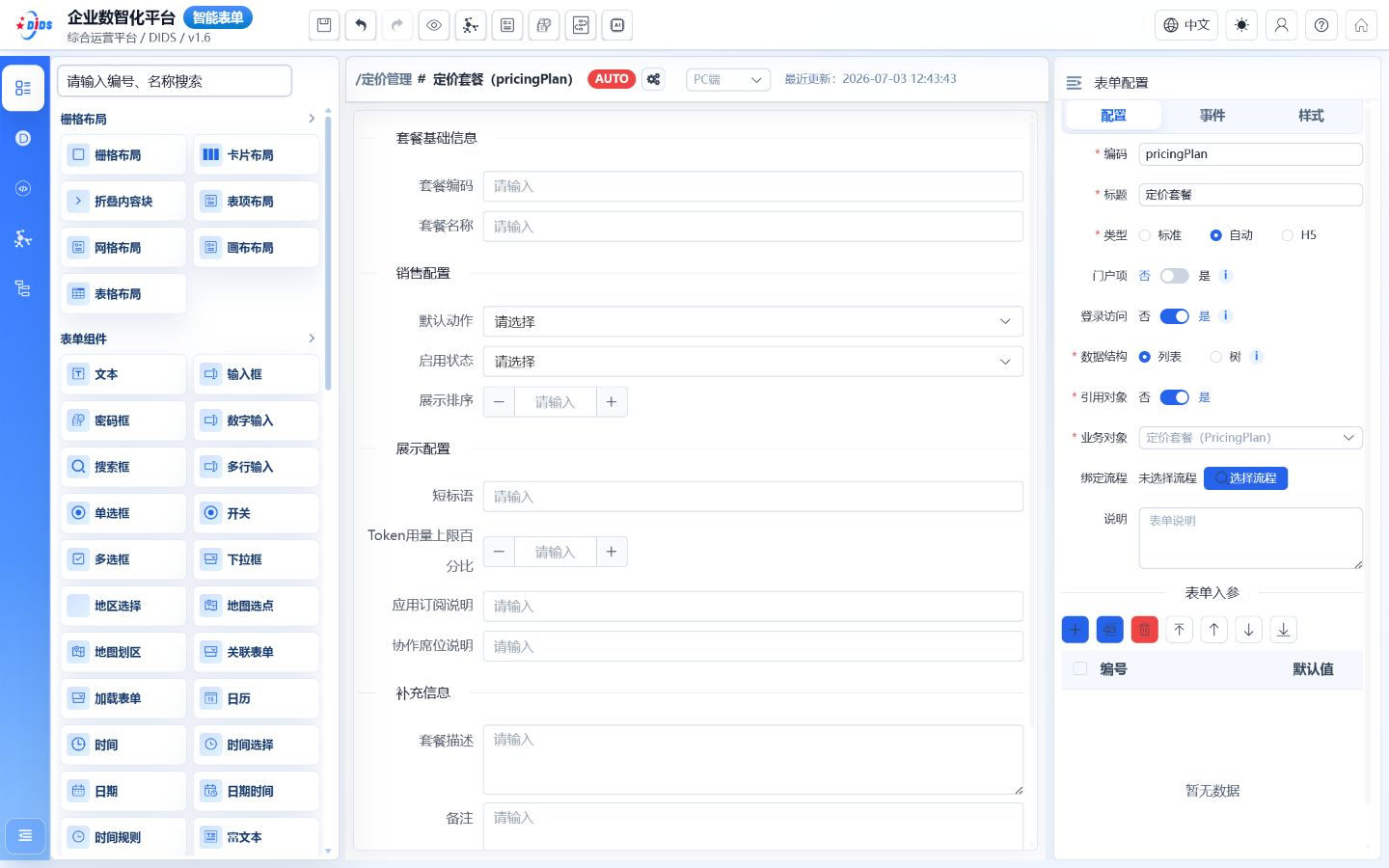
设计器采用 顶栏工具条 + 左侧资源面板 + 中间画布 + 右侧属性区 布局。
| 编号 | 区域 | 说明 |
|---|---|---|
| ① | 顶栏(DspDesignerHeader) | 保存、撤销/重做、预览、模型管理、展示配置、权限配置、流程、AI |
| ② | 左侧 Tab 图标栏 | 文件、组件、数据、方法、接口、业务模型、表单元素、参数/字典、公共方法 |
| ③ | 左侧内容区 | 随 Tab 切换:页面树、组件树、数据集列表等 |
| ④ | 画布标题栏 | 当前页面名称与 pageId(点击可复制编号) |
| ⑤ | 中间画布 | 拖拽布局、选中组件 |
| ⑥ | 右侧配置 | 组件属性、样式、数据、事件(uiconfig) |
快捷键:Ctrl+S / Cmd+S 保存(代码编辑器内同样生效)。
功能分节
页面列表(PageList)
功能说明:按应用浏览、搜索、进入设计器。
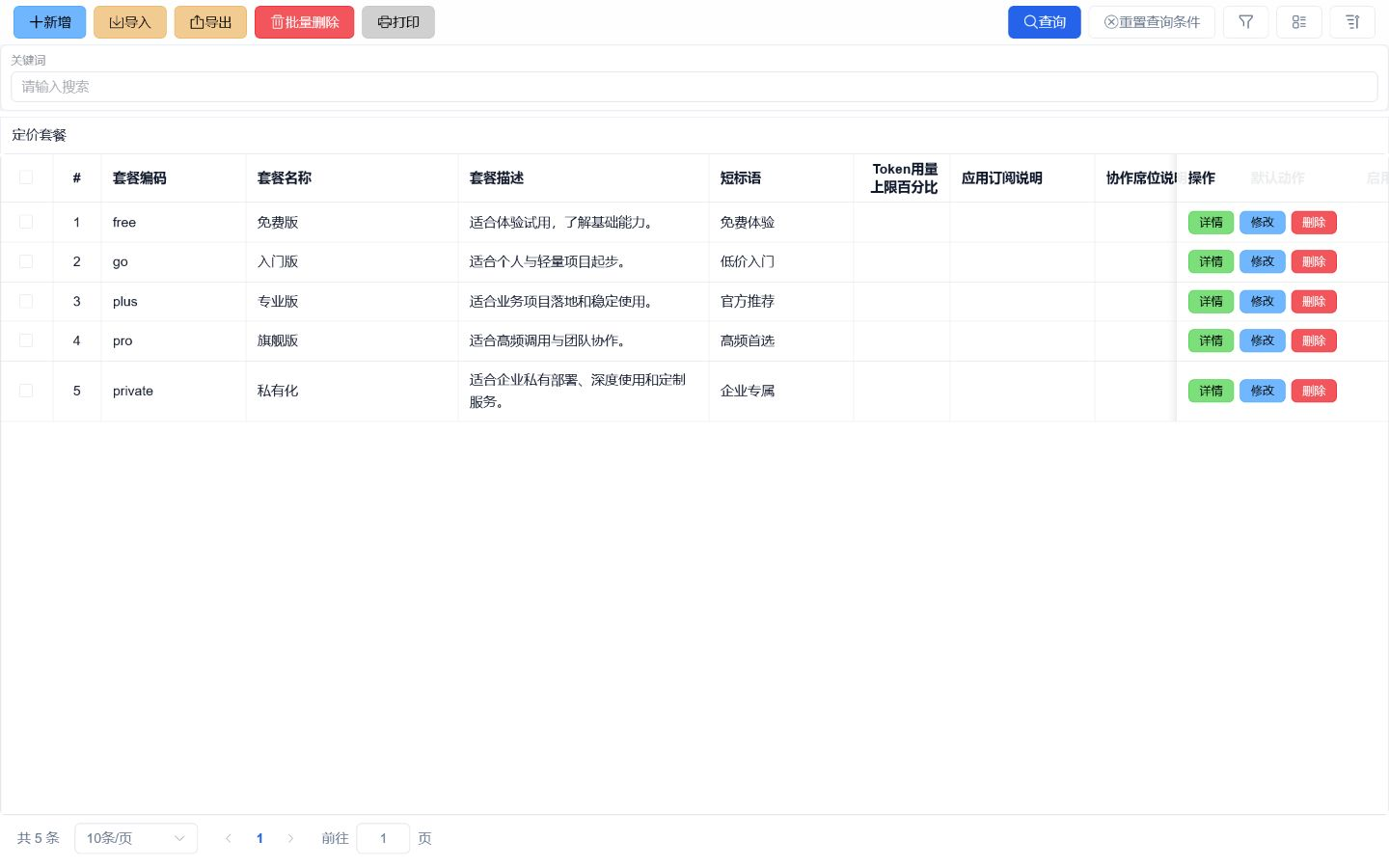
操作步骤:
- 访问
/dsp/pageList,点击目标应用卡片。 - 进入
/dsp/page/{appCode}设计器首页。
顶栏工具条
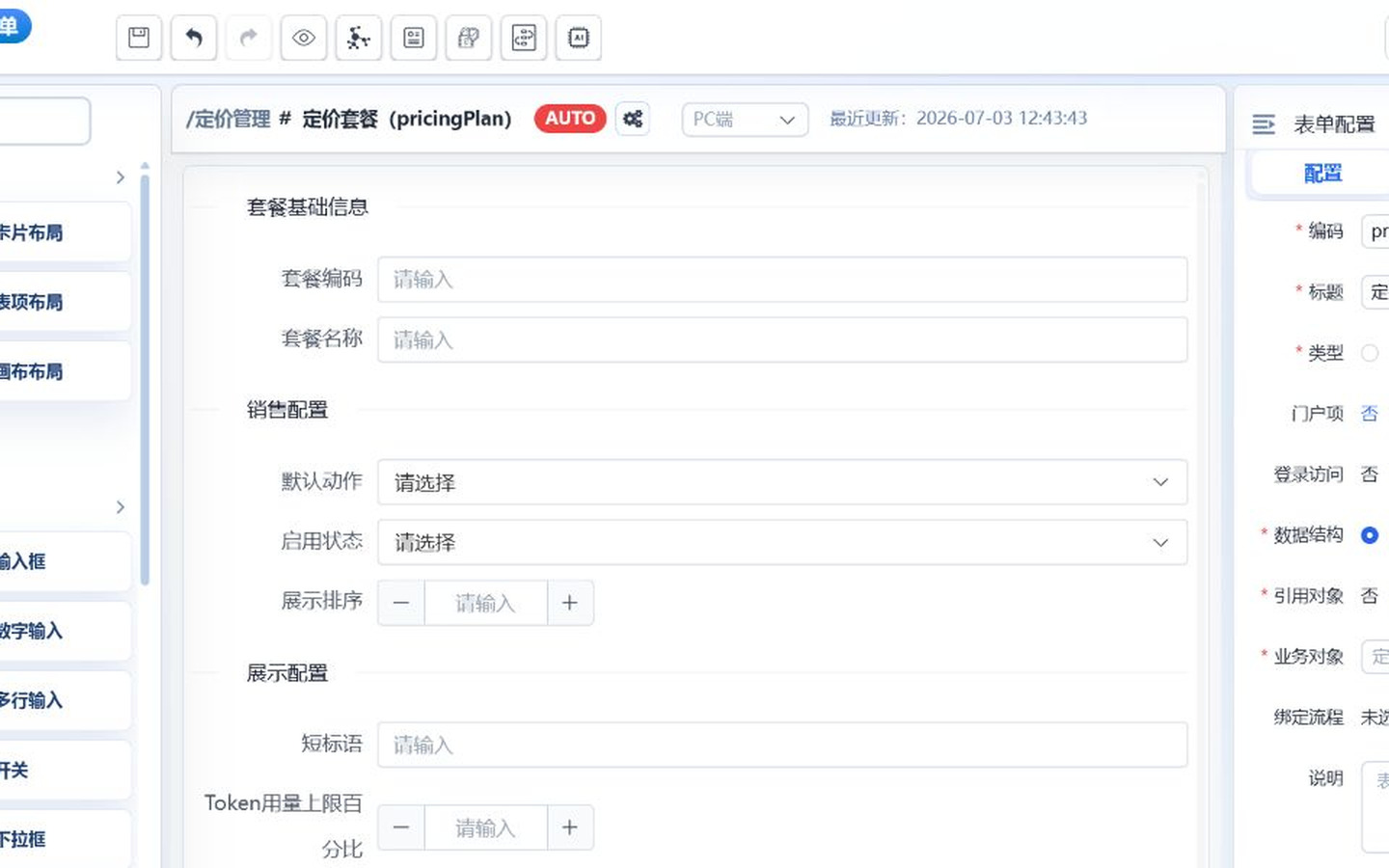
| 图标/入口 | 说明 |
|---|---|
| 保存 | 持久化当前页面 JSON 配置 |
| 撤销 / 重做 | 设计器历史栈 |
| 预览 | 打开预览路由查看效果 |
| 模型管理 | 内嵌面板 formManage,维护绑定模型 |
| 展示配置 | ShowDesign,列表/表单展示规则 |
| 权限配置 | FormDataAuth,数据/字段/按钮权限 |
| 流程 | 打开流程选择/绑定对话框 |
| AI | 打开 AI 辅助(脚本/H5 等) |
预期结果:保存成功无报错;预览在新窗口或路由中展示最新配置。
左侧 — 文件(页面树)
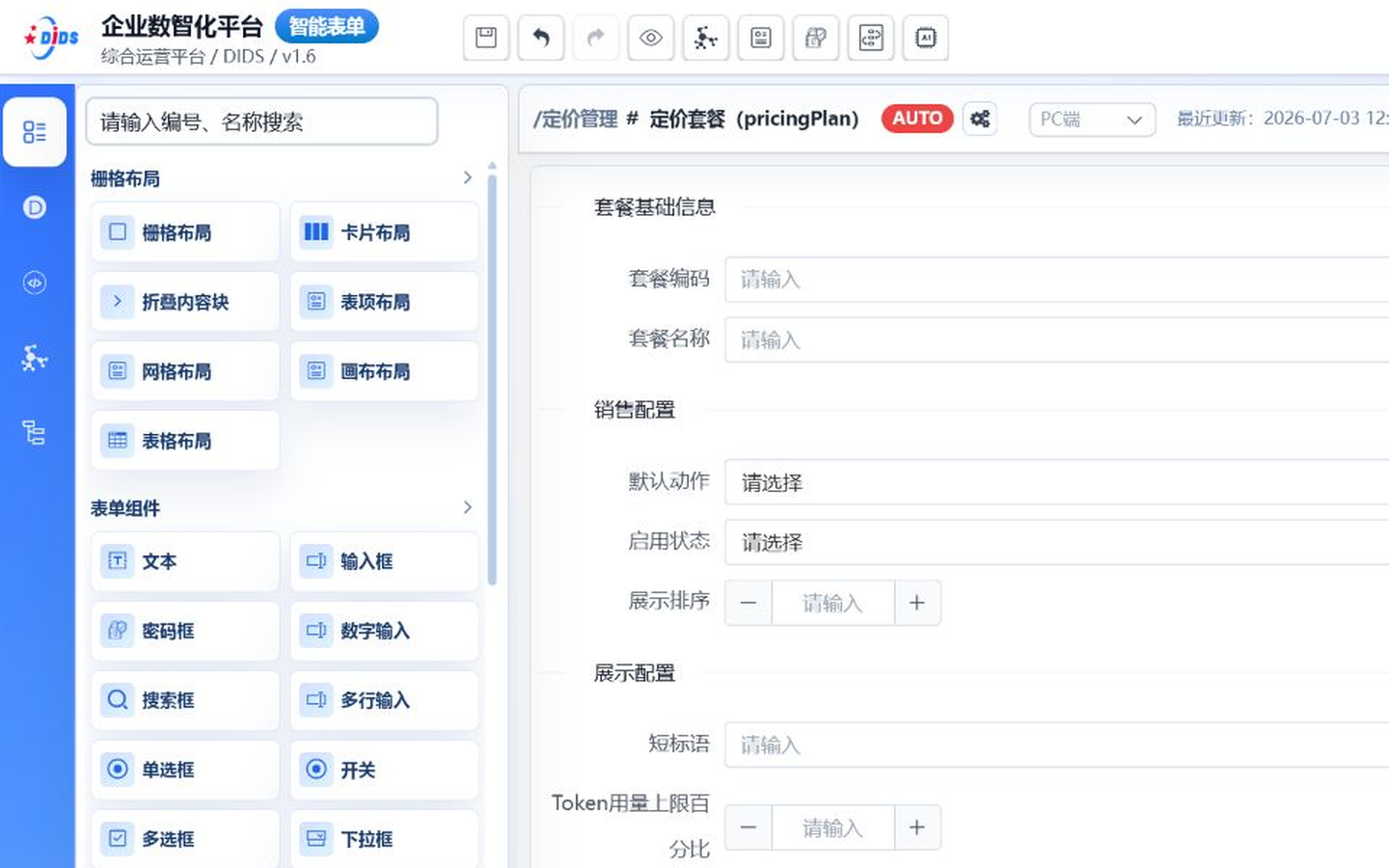
操作步骤:
- 点击左侧 文件夹图标(Tooltip:文件)。
- 使用搜索框:占位符「表单编号、名称」。
- 新建目录:顶部
+图标pageAddDir。 - 目录节点操作:编辑、新建表单、新建子文件夹、复制、删除(删除有「确认删除?」)。
- 点击叶子页面节点,在画布中打开该页。
左侧 — 组件
功能说明:PC 端组件库(H5 页面类型下该 Tab 隐藏)。
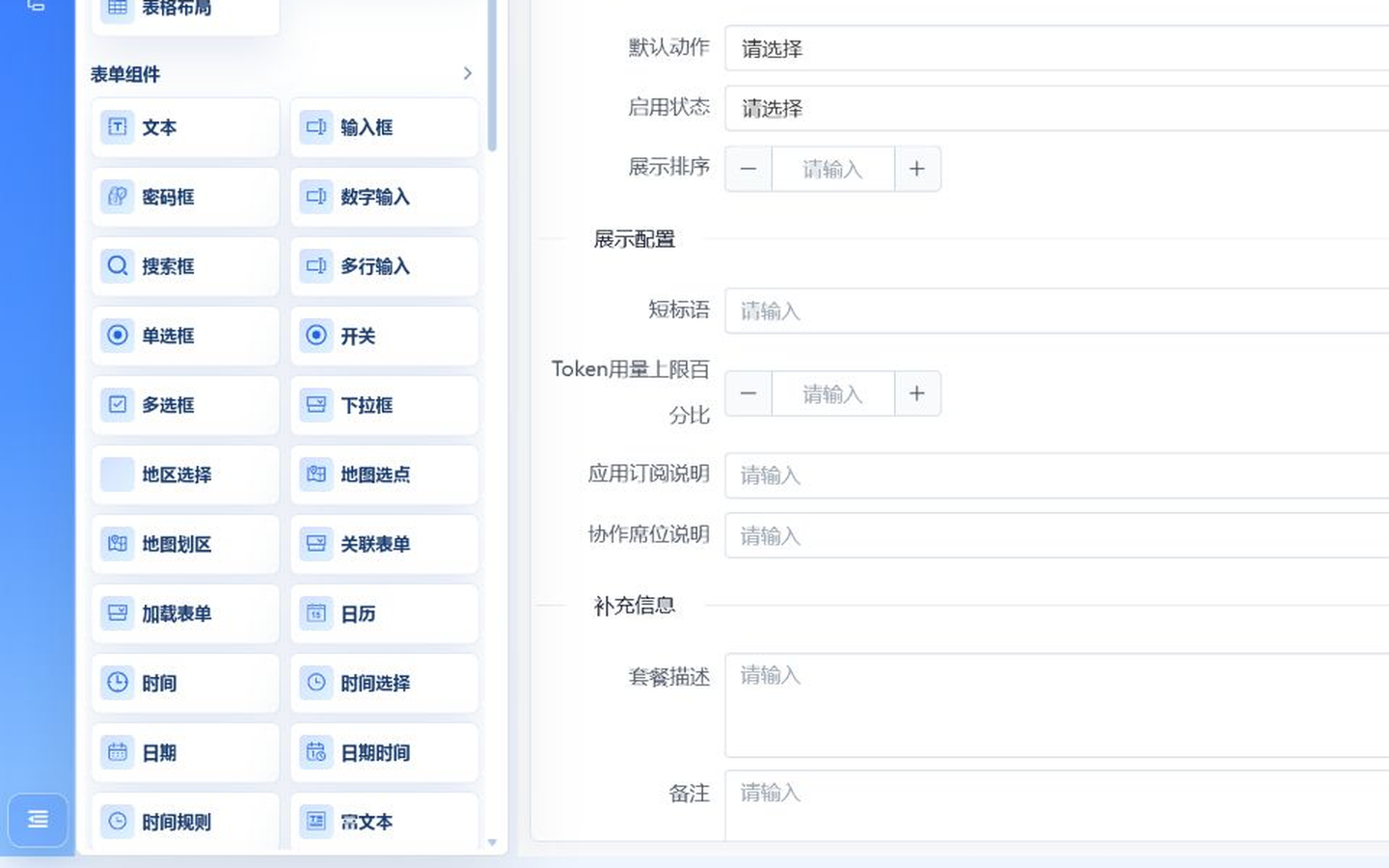
操作步骤:
- 点击 列表图标(Tooltip:组件)。
- 搜索「请输入编号、名称搜索」。
- 拖拽组件到画布;在组件树中复制、删除(「确认删除该组件?」)。
左侧 — 数据(数据集)
操作步骤:
- 点击 数据图标(Tooltip:数据)。
- 点击 新建数据(红色按钮,需已打开页面
hasOpenPage)。 - 列表项支持:复制、编辑、删除数据集。
- 点击条目在抽屉中配置
publicData绑定。
左侧 — 方法(页面逻辑)
操作步骤:
- 点击 方法图标(Tooltip:方法)。
- 新建方法 → 在抽屉编辑
publicLogic。 - 支持复制、编辑、删除逻辑方法。
左侧 — 接口 / 业务模型 / 表单元素
| Tab | Tooltip | 作用 |
|---|---|---|
| 接口 | 接口 | 维护页面关联 API、字段映射关系 |
| 业务模型 | 业务模型 | 查看/引用模型对象与关系 |
| 表单元素 | 表单元素 | 表单字段元素树(非 H5) |
左侧 — 应用参数、应用字典 / 公共方法
- 应用参数、应用字典(Tab 8):维护页面级参数与字典引用。
- 公共方法(Tab 9):跨页面复用逻辑。
画布与右侧配置
操作步骤:
- 在画布选中组件。
- 在右侧配置 属性、样式、静态/动态数据、事件。
- 顶栏可切换 终端(
clientFlag)预览 PC/移动表现。 - 门户项标记「P」表示门户相关配置。
运行态路由
| 路由 | 用途 |
|---|---|
| /page/auto/:appCode/:id | 自动表单(新增/列表提交) |
| /page/edit/... | 编辑已有数据 |
| /page/detail/... | 只读详情 |
| /page/print/... | 打印布局 |
| /page/import/... | 批量导入 |
注意:设计态 /page/design 与运行态 /page/auto 不是同一页面,联调时务必访问运行态验证权限与数据。
端到端场景
场景 A:标准 CRUD 页面
- 模型设计完成 →
pageList进入应用。 - 文件树 新建表单 → 拖入表格 + 表单容器组件。
- 数据 Tab 新建数据集绑定模型查询。
- 方法 Tab 编写保存前校验逻辑。
- 权限配置 限制部门数据范围。
- 保存 → 预览 → 配置工作台菜单 → 业务用户使用
/page/auto填报。
场景 B:带审批流程的表单
- 完成场景 A 的表单页。
- 顶栏 流程 绑定 BPM 流程定义。
- 流程设计器配置用户任务表单为本页面。
场景 C:AI 辅助逻辑脚本
- 顶栏点击 AI。
- 在逻辑编辑场景使用脚本补全(依赖本地模型偏好配置)。
- 保存并预览触发逻辑。
权限与可见性
- 设计态:需页面设计资源权限。
- 运行态:菜单
getMyMenuTree+ FormDataAuth 数据权限。 - 按钮级权限在按钮事件配置中定义。
字段与控件说明
字段名称以当前页面显示为准。不同版本或权限下,可选项可能有所差异。
| 字段名称 | 位置 | 用途 | 填写规则 | 可选值 | 影响结果 | 常见错误 |
|---|---|---|---|---|---|---|
| 保存 | 顶栏 | 持久化页面 JSON | 按页面提示填写或选择,保存前检查必填项、格式和关联数据是否完整。 | 无固定枚举;按业务规则或页面格式要求填写。 | 持久化页面 JSON | 若无法保存,优先检查必填项、格式校验、权限和网络请求返回信息。 |
| 撤销 | 顶栏 | 回退上一步编辑 | 按页面提示填写或选择,保存前检查必填项、格式和关联数据是否完整。 | 无固定枚举;按业务规则或页面格式要求填写。 | 回退上一步编辑 | 若操作无响应,刷新页面后重试,并检查当前账号是否具备该模块操作权限。 |
| 重做 | 顶栏 | 恢复撤销 | 按页面提示填写或选择,保存前检查必填项、格式和关联数据是否完整。 | 无固定枚举;按业务规则或页面格式要求填写。 | 恢复撤销 | 若操作无响应,刷新页面后重试,并检查当前账号是否具备该模块操作权限。 |
| 预览 | 顶栏 | 打开预览路由 | 按页面提示填写或选择,保存前检查必填项、格式和关联数据是否完整。 | 无固定枚举;按业务规则或页面格式要求填写。 | 打开预览路由 | 若操作无响应,刷新页面后重试,并检查当前账号是否具备该模块操作权限。 |
| 模型管理 | 顶栏 | 跳转/弹窗管理 biz 模型 | 按页面提示填写或选择,保存前检查必填项、格式和关联数据是否完整。 | 无固定枚举;按业务规则或页面格式要求填写。 | 跳转/弹窗管理 biz 模型 | 若操作无响应,刷新页面后重试,并检查当前账号是否具备该模块操作权限。 |
| 展示配置 | 顶栏 | 配置展示相关项 | 按页面提示填写或选择,保存前检查必填项、格式和关联数据是否完整。 | 无固定枚举;按业务规则或页面格式要求填写。 | 配置展示相关项 | 若操作无响应,刷新页面后重试,并检查当前账号是否具备该模块操作权限。 |
| 权限配置 | 顶栏 | 打开数据/按钮权限 | 按页面提示填写或选择,保存前检查必填项、格式和关联数据是否完整。 | 无固定枚举;按业务规则或页面格式要求填写。 | 会影响用户可访问的菜单、按钮、数据范围或审批操作。 | 若操作无响应,刷新页面后重试,并检查当前账号是否具备该模块操作权限。 |
| 流程 | 顶栏 | 关联流程配置 | 按页面提示填写或选择,保存前检查必填项、格式和关联数据是否完整。 | 无固定枚举;按业务规则或页面格式要求填写。 | 会影响流程流转、审批节点和待办生成。 | 若操作无响应,刷新页面后重试,并检查当前账号是否具备该模块操作权限。 |
| AI | 顶栏 | 打开 AI 辅助面板 | 按页面提示填写或选择,保存前检查必填项、格式和关联数据是否完整。 | 无固定枚举;按业务规则或页面格式要求填写。 | 打开 AI 辅助面板 | 若操作无响应,刷新页面后重试,并检查当前账号是否具备该模块操作权限。 |
| 文件 | 左栏 | 页面树、新建/复制页面 | 选择符合页面要求的文件格式和大小,上传后确认预览或附件列表。 | 无固定枚举;按业务规则或页面格式要求填写。 | 页面树、新建/复制页面 | 若操作无响应,刷新页面后重试,并检查当前账号是否具备该模块操作权限。 |
| 组件 | 左栏 | 组件库,拖入画布 | 按页面提示填写或选择,保存前检查必填项、格式和关联数据是否完整。 | 无固定枚举;按业务规则或页面格式要求填写。 | 组件库,拖入画布 | 若操作无响应,刷新页面后重试,并检查当前账号是否具备该模块操作权限。 |
| 数据 | 左栏 | 数据集、绑定 | 按页面提示填写或选择,保存前检查必填项、格式和关联数据是否完整。 | 无固定枚举;按业务规则或页面格式要求填写。 | 数据集、绑定 | 若操作无响应,刷新页面后重试,并检查当前账号是否具备该模块操作权限。 |
| 方法 | 左栏 | 页面级方法脚本 | 按页面提示填写或选择,保存前检查必填项、格式和关联数据是否完整。 | 无固定枚举;按业务规则或页面格式要求填写。 | 页面级方法脚本 | 若操作无响应,刷新页面后重试,并检查当前账号是否具备该模块操作权限。 |
| 接口 | 左栏 | 接口引用配置 | 按页面提示填写或选择,保存前检查必填项、格式和关联数据是否完整。 | 无固定枚举;按业务规则或页面格式要求填写。 | 会影响外部系统调用、数据同步或联调排查。 | 若操作无响应,刷新页面后重试,并检查当前账号是否具备该模块操作权限。 |
| 业务模型 | 左栏 | 模型字段树 | 按页面提示填写或选择,保存前检查必填项、格式和关联数据是否完整。 | 无固定枚举;按业务规则或页面格式要求填写。 | 模型字段树 | 若操作无响应,刷新页面后重试,并检查当前账号是否具备该模块操作权限。 |
| 表单元素 | 左栏 | 表单专用组件 | 按页面提示填写或选择,保存前检查必填项、格式和关联数据是否完整。 | 无固定枚举;按业务规则或页面格式要求填写。 | 表单专用组件 | 若操作无响应,刷新页面后重试,并检查当前账号是否具备该模块操作权限。 |
| 参数字典 | 左栏 | 字典项维护 | 按页面提示填写或选择,保存前检查必填项、格式和关联数据是否完整。 | 无固定枚举;按业务规则或页面格式要求填写。 | 字典项维护 | 若操作无响应,刷新页面后重试,并检查当前账号是否具备该模块操作权限。 |
| 公共方法 | 左栏 | 跨页公共方法 | 按页面提示填写或选择,保存前检查必填项、格式和关联数据是否完整。 | 无固定枚举;按业务规则或页面格式要求填写。 | 跨页公共方法 | 若操作无响应,刷新页面后重试,并检查当前账号是否具备该模块操作权限。 |
| 选中组件 | 画布 | 右侧显示 uiconfig | 按页面提示填写或选择,保存前检查必填项、格式和关联数据是否完整。 | 无固定枚举;按业务规则或页面格式要求填写。 | 右侧显示 uiconfig | 若操作无响应,刷新页面后重试,并检查当前账号是否具备该模块操作权限。 |
| 拖入组件 | 画布 | 新增组件节点 | 按页面提示填写或选择,保存前检查必填项、格式和关联数据是否完整。 | 无固定枚举;按业务规则或页面格式要求填写。 | 新增组件节点 | 若操作无响应,刷新页面后重试,并检查当前账号是否具备该模块操作权限。 |
| 属性 | 右侧 | 编辑组件属性 | 按页面提示填写或选择,保存前检查必填项、格式和关联数据是否完整。 | 无固定枚举;按业务规则或页面格式要求填写。 | 编辑组件属性 | 若操作无响应,刷新页面后重试,并检查当前账号是否具备该模块操作权限。 |
| 样式 | 右侧 | 编辑样式 | 按页面提示填写或选择,保存前检查必填项、格式和关联数据是否完整。 | 无固定枚举;按业务规则或页面格式要求填写。 | 编辑样式 | 若操作无响应,刷新页面后重试,并检查当前账号是否具备该模块操作权限。 |
| 数据 | 右侧 | 绑定字段/数据集 | 按页面提示填写或选择,保存前检查必填项、格式和关联数据是否完整。 | 无固定枚举;按业务规则或页面格式要求填写。 | 绑定字段/数据集 | 若操作无响应,刷新页面后重试,并检查当前账号是否具备该模块操作权限。 |
| 事件 | 右侧 | 配置点击/加载等事件 | 按页面提示填写或选择,保存前检查必填项、格式和关联数据是否完整。 | 无固定枚举;按业务规则或页面格式要求填写。 | 配置点击/加载等事件 | 若操作无响应,刷新页面后重试,并检查当前账号是否具备该模块操作权限。 |
完成标准
不要只以“按钮点击成功”作为完成依据,请至少核对以下结果。
- 持久化页面 JSON
- 回退上一步编辑
- 恢复撤销
- 基于数据模型快速搭建「列表 + 表单 + 详情」业务页;
- 配置数据权限、按钮事件、公共数据集与方法;
常见问题
Q1:保存无反应或 Ctrl+S 无效?
现象点击保存图标无提示。
处理确认已打开具体页面(hasOpenPage);检查接口返回;勿在未选页面时保存。代码编辑器内 Ctrl+S 亦绑定 save。
Q2:提示「确认删除?」后页面从树消失?
现象文件树删除页面。
处理删除不可恢复,先复制页面(copyPageForm)再删;确认无菜单引用。
Q3:预览正常但工作台打开空白?
现象设计预览 OK,菜单进入白屏。
处理确认发布的是运行态路由 /page/auto/... 而非 /page/design;检查菜单 URL 与 pageId。
Q4:H5 页面看不到「组件」「表单元素」Tab?
现象左侧 Tab 减少。
处理pageType == 'H5' 时设计器故意隐藏 PC 专用 Tab,属正常行为。
Q5:数据集「新建数据」按钮灰色?
现象无法新建数据。
处理须先在文件树打开一个页面叶子节点,使 hasOpenPage 为 true。
Q6:删除组件提示「确认删除该组件?」仍失败?
处理检查是否根容器;查看控制台是否有关联约束。
Q7:数据权限不生效?
处理顶栏打开「权限配置」FormDataAuth;确认角色与规则已保存;运行态验证。
Q8:流程绑定找不到流程定义?
处理顶栏流程按钮 openFlowDialog;先在 BPM 设计器创建并发布流程。
Q9:AI 辅助无响应?
处理检查模型偏好 localStorage;网络与 AI 服务;见 README/04 联调说明。
Q10:复制 pageId 如何使用?
处理点击画布标题栏页面名(copyPageId),粘贴到菜单配置或接口参数。
Q11:左侧收起后找不到文件树?
处理点击「展开左侧面板」;leftCollapsed 切换。
Q12:终端切换后布局错乱?
处理顶栏 clientFlag 切换 PC/移动;分别保存两套布局配置。