
AI 工作台完整指南
AI 工作台(AI Home,/dsp/aihome)是面向业务用户的统一对话入口:左侧导航与会话历史、中间对话区与输入区、右侧上下文面板(待办/消息/知识/洞察)。支持文本/语音/附件发送,与 Agent 快捷指令、企业知识库引用联动。 典型场景: 业务问答
AI 工作台(AI Home,/dsp/aihome)是面向业务用户的统一对话入口:左侧导航与会话历史、中间对话区与输入区、右侧上下文面板(待办/消息/知识/洞察)。支持文本/语音/附件发送,与 Agent 快捷指令、企业知识库引用联动。 典型场景: 业务问答 完成本页后,你应能够理解功能边界,并按步骤完成配置和验证。
开始前检查
- 已登录 DSP 平台并进入正确组织
- 已选择目标应用和当前开发版本
- 账号拥有当前功能的查看或编辑权限
概述
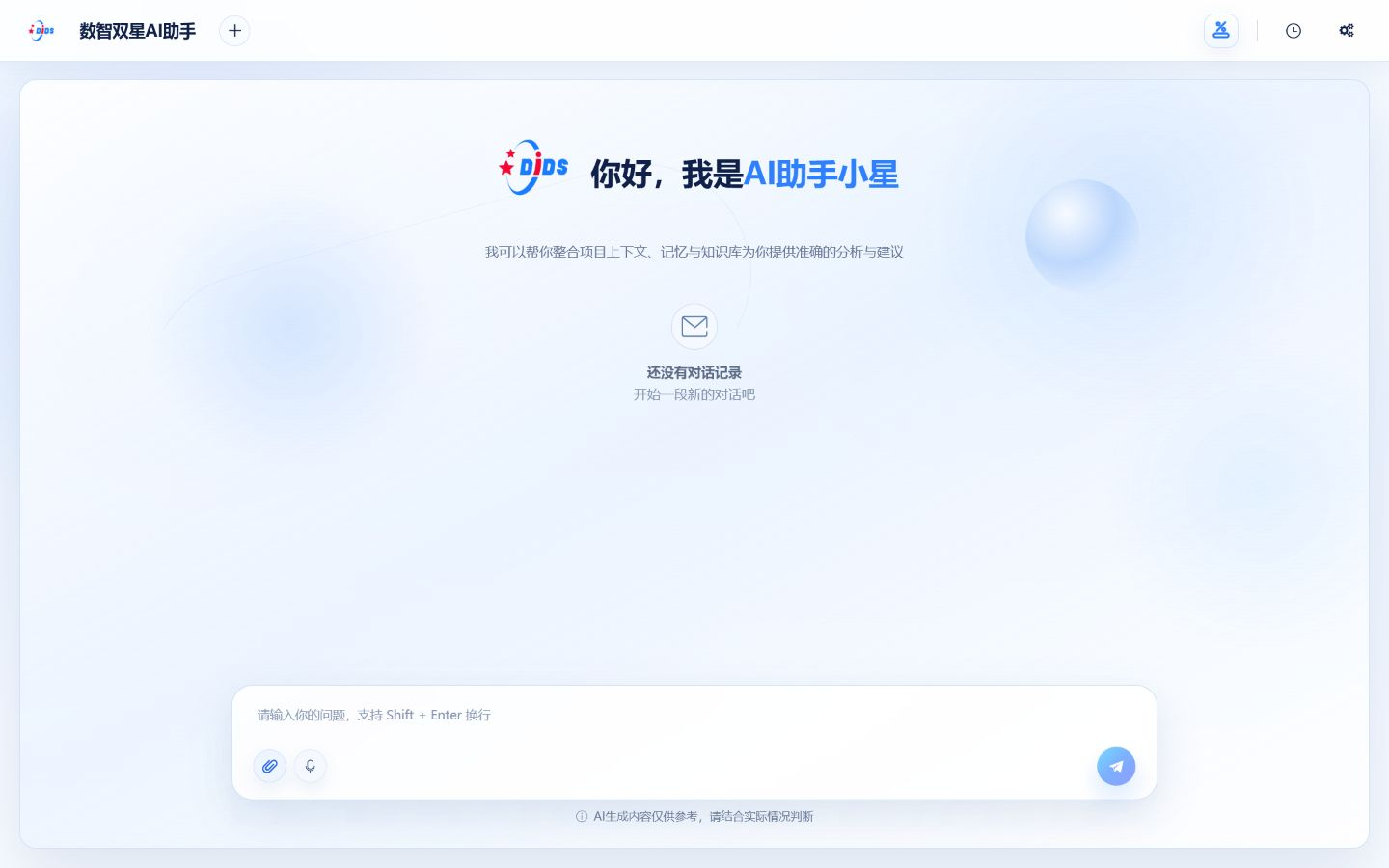
AI 工作台(AI Home,/dsp/aihome)是面向业务用户的统一对话入口:左侧导航与会话历史、中间对话区与输入区、右侧上下文面板(待办/消息/知识/洞察)。支持文本/语音/附件发送,与 Agent 快捷指令、企业知识库引用联动。
典型场景:
- 业务问答
入口与使用前准备
访问入口
| 入口 | 路径 |
|---|---|
| AI Home | /dsp/aihome |
| AI Chat | /dsp/ai |
使用前准备
模型网关已配置;可选绑定企业知识库与 Agent。
界面总览
| 区域 | 说明 |
|---|---|
| 左侧导航 | AI 助手、智能洞察、待办、数据看板、流程、知识、日志 |
| 顶栏 | 新增对话、语音播报、待办、消息、历史、全屏 |
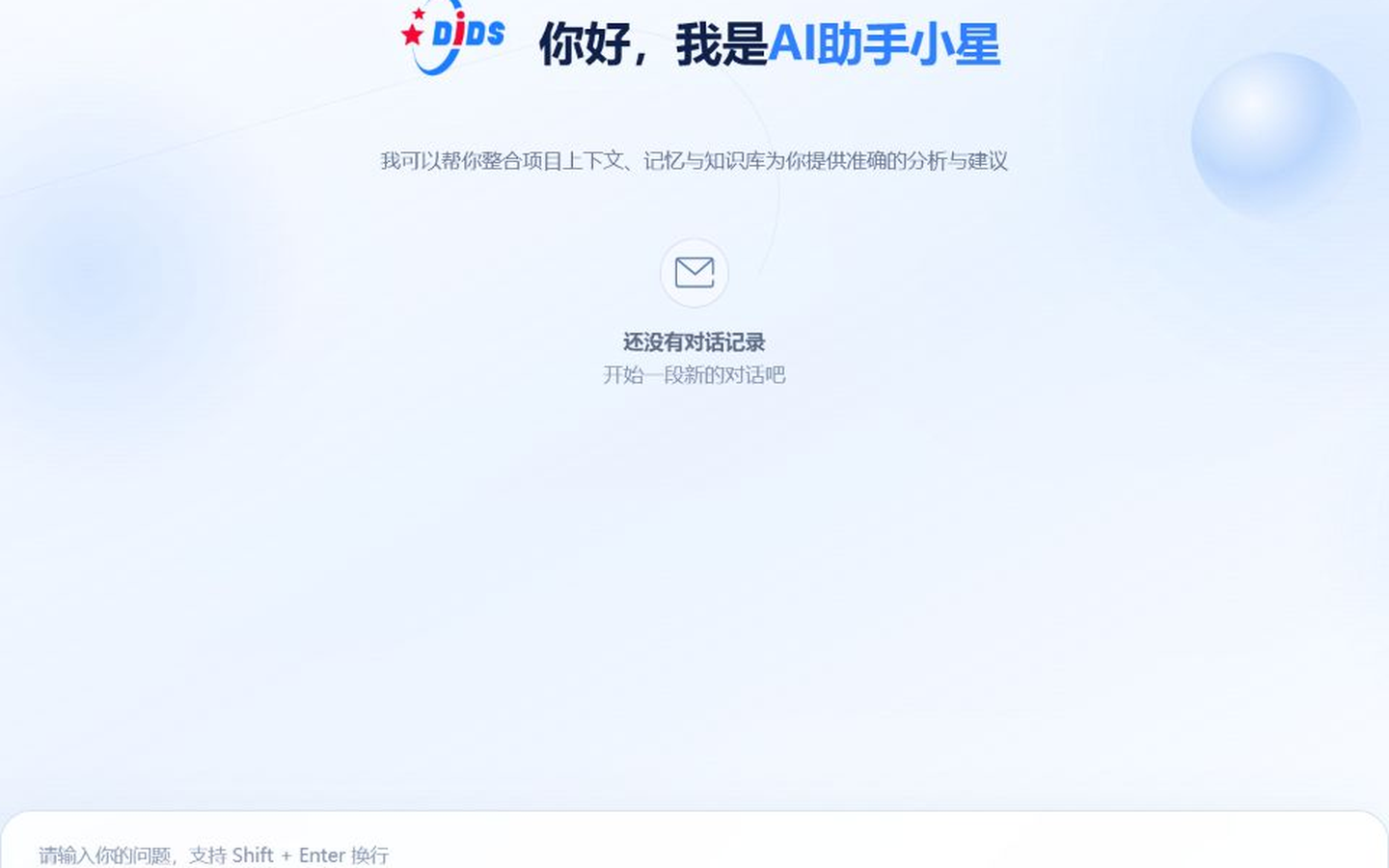
| 对话区 | 问候语、消息列表、快捷提示 chips |
| 输入区 AihomeComposer | 附件、文本、按住说话、麦克风、发送 |
| 右侧上下文 | 待办/消息/知识/健康分等,可折叠 |
| 说明 |
功能分节
左侧导航与会话历史
功能说明:品牌区、7 项导航按钮、对话历史列表与「更多」。
操作步骤:
- 点击导航项切换能力(部分为占位入口)
- 点击历史会话恢复上下文
- 「更多」打开完整历史面板
主要字段/控件:
| 项 | 说明 |
|---|---|
| AI 助手 | 当前主入口 |
| 待办任务 | 角标显示待办数 |
注意事项:移动端可收起左侧栏(顶栏菜单按钮)。
顶栏与消息提醒
功能说明:新增对话、工作摘要播报、待办抽屉、消息 Popover、历史、全屏。
操作步骤:
- 点 + 新建会话
- 点铃铛查看消息 Popover
- 点时钟打开历史
- 点全屏进入工作台模式
注意事项:未读消息在铃铛上显示数字角标。
对话与输入(Composer)
功能说明:AihomeComposer:附件、多行文本、Enter 发送、按住说话、实时语音识别。
操作步骤:
- 输入问题后 Enter 或点发送
- 点图片图标上传附件
- 按住「发消息或按住说话」录音
- 点击快捷 chip 预填提示词
主要字段/控件:
| 项 | 说明 |
|---|---|
| placeholder | 发消息或按住说话... |
| 附件类型 | 图片/PDF/Office/文本等 |
注意事项:不支持语音的浏览器会禁用麦克风按钮并提示。
高级配置
功能说明:高级配置相关能力,详见界面实际 Tab/按钮。
操作步骤:
- 打开对应 Tab 或菜单
- 按界面提示完成配置
- 保存并验证
预期结果:无报错且列表/画布数据刷新。
端到端场景
场景 A:业务问答
绑定知识库→aihome 提问
权限与可见性
AI 额度。
字段与控件说明
字段名称以当前页面显示为准。不同版本或权限下,可选项可能有所差异。
| 字段名称 | 位置 | 用途 | 填写规则 | 可选值 | 影响结果 | 常见错误 |
|---|---|---|---|---|---|---|
| AI 助手 | 左侧导航 | 保持当前对话主页 | 按页面提示填写或选择,保存前检查必填项、格式和关联数据是否完整。 | 无固定枚举;按业务规则或页面格式要求填写。 | 保持当前对话主页 | 若操作无响应,刷新页面后重试,并检查当前账号是否具备该模块操作权限。 |
| 智能洞察 | 左侧导航 | 切换洞察相关视图(依实现) | 按页面提示填写或选择,保存前检查必填项、格式和关联数据是否完整。 | 无固定枚举;按业务规则或页面格式要求填写。 | 切换洞察相关视图(依实现) | 若操作无响应,刷新页面后重试,并检查当前账号是否具备该模块操作权限。 |
| 待办任务 | 左侧导航 | 打开待办;角标为待办数量 | 按页面提示填写或选择,保存前检查必填项、格式和关联数据是否完整。 | 无固定枚举;按业务规则或页面格式要求填写。 | 打开待办;角标为待办数量 | 若操作无响应,刷新页面后重试,并检查当前账号是否具备该模块操作权限。 |
| 数据看板 | 左侧导航 | 跳转看板入口 | 按页面提示填写或选择,保存前检查必填项、格式和关联数据是否完整。 | 无固定枚举;按业务规则或页面格式要求填写。 | 跳转看板入口 | 若操作无响应,刷新页面后重试,并检查当前账号是否具备该模块操作权限。 |
| 流程中心 | 左侧导航 | 跳转流程相关能力 | 按页面提示填写或选择,保存前检查必填项、格式和关联数据是否完整。 | 无固定枚举;按业务规则或页面格式要求填写。 | 会影响流程流转、审批节点和待办生成。 | 若操作无响应,刷新页面后重试,并检查当前账号是否具备该模块操作权限。 |
| 知识中心 | 左侧导航 | 跳转知识库相关入口 | 按页面提示填写或选择,保存前检查必填项、格式和关联数据是否完整。 | 无固定枚举;按业务规则或页面格式要求填写。 | 跳转知识库相关入口 | 若操作无响应,刷新页面后重试,并检查当前账号是否具备该模块操作权限。 |
| 日志监控 | 左侧导航 | 跳转日志监控 | 按页面提示填写或选择,保存前检查必填项、格式和关联数据是否完整。 | 无固定枚举;按业务规则或页面格式要求填写。 | 跳转日志监控 | 若操作无响应,刷新页面后重试,并检查当前账号是否具备该模块操作权限。 |
| 历史会话项 | 对话历史 | 加载该会话消息 | 按页面提示填写或选择,保存前检查必填项、格式和关联数据是否完整。 | 无固定枚举;按业务规则或页面格式要求填写。 | 加载该会话消息 | 若操作无响应,刷新页面后重试,并检查当前账号是否具备该模块操作权限。 |
| 更多 | 对话历史 | 打开完整历史面板 | 按页面提示填写或选择,保存前检查必填项、格式和关联数据是否完整。 | 无固定枚举;按业务规则或页面格式要求填写。 | 打开完整历史面板 | 若操作无响应,刷新页面后重试,并检查当前账号是否具备该模块操作权限。 |
| 收起/展开左侧 | 顶栏 | 切换 leftRailCollapsed | 按页面提示填写或选择,保存前检查必填项、格式和关联数据是否完整。 | 无固定枚举;按业务规则或页面格式要求填写。 | 切换 leftRailCollapsed | 若操作无响应,刷新页面后重试,并检查当前账号是否具备该模块操作权限。 |
| 新增对话 | 顶栏 | 创建新会话并清空当前消息 | 按页面提示填写或选择,保存前检查必填项、格式和关联数据是否完整。 | 无固定枚举;按业务规则或页面格式要求填写。 | 创建新会话并清空当前消息 | 若操作无响应,刷新页面后重试,并检查当前账号是否具备该模块操作权限。 |
| 播放工作 | 顶栏 | 播报工作摘要(TTS) | 按页面提示填写或选择,保存前检查必填项、格式和关联数据是否完整。 | 无固定枚举;按业务规则或页面格式要求填写。 | 播报工作摘要(TTS) | 若操作无响应,刷新页面后重试,并检查当前账号是否具备该模块操作权限。 |
| 待办任务 | 顶栏 | 打开工作台待办面板 | 按页面提示填写或选择,保存前检查必填项、格式和关联数据是否完整。 | 无固定枚举;按业务规则或页面格式要求填写。 | 打开工作台待办面板 | 若操作无响应,刷新页面后重试,并检查当前账号是否具备该模块操作权限。 |
| 消息提醒 | 顶栏 | 展开消息 Popover | 按页面提示填写或选择,保存前检查必填项、格式和关联数据是否完整。 | 无固定枚举;按业务规则或页面格式要求填写。 | 展开消息 Popover | 若操作无响应,刷新页面后重试,并检查当前账号是否具备该模块操作权限。 |
| 更多 | 消息 Popover | 进入消息列表完整页 | 按页面提示填写或选择,保存前检查必填项、格式和关联数据是否完整。 | 无固定枚举;按业务规则或页面格式要求填写。 | 进入消息列表完整页 | 若操作无响应,刷新页面后重试,并检查当前账号是否具备该模块操作权限。 |
| 历史对话 | 顶栏 | 打开历史面板 | 按页面提示填写或选择,保存前检查必填项、格式和关联数据是否完整。 | 无固定枚举;按业务规则或页面格式要求填写。 | 打开历史面板 | 若操作无响应,刷新页面后重试,并检查当前账号是否具备该模块操作权限。 |
| 收起/展开右侧 | 顶栏 | 切换上下文面板 | 按页面提示填写或选择,保存前检查必填项、格式和关联数据是否完整。 | 无固定枚举;按业务规则或页面格式要求填写。 | 切换上下文面板 | 若操作无响应,刷新页面后重试,并检查当前账号是否具备该模块操作权限。 |
| 全屏工作台 | 顶栏 | 切换全屏 | 按页面提示填写或选择,保存前检查必填项、格式和关联数据是否完整。 | 无固定枚举;按业务规则或页面格式要求填写。 | 切换全屏 | 若操作无响应,刷新页面后重试,并检查当前账号是否具备该模块操作权限。 |
| 快捷提示 chip | 对话区 | 将预置 prompt 填入输入框 | 按页面提示填写或选择,保存前检查必填项、格式和关联数据是否完整。 | 无固定枚举;按业务规则或页面格式要求填写。 | 将预置 prompt 填入输入框 | 若操作无响应,刷新页面后重试,并检查当前账号是否具备该模块操作权限。 |
| 上传附件 | 输入区 | 打开文件选择;支持图片/PDF/Office 等 | 选择符合页面要求的文件格式和大小,上传后确认预览或附件列表。 | 无固定枚举;按业务规则或页面格式要求填写。 | 打开文件选择;支持图片/PDF/Office 等 | 若上传失败,检查文件格式、大小限制和登录态是否有效。 |
| 消息输入框 | 输入区 | 更新草稿;Enter 触发 send | 按页面提示填写或选择,保存前检查必填项、格式和关联数据是否完整。 | 无固定枚举;按业务规则或页面格式要求填写。 | 更新草稿;Enter 触发 send | 若操作无响应,刷新页面后重试,并检查当前账号是否具备该模块操作权限。 |
| 按住说话 | 输入区 | 按住录音,松开发送 | 按页面提示填写或选择,保存前检查必填项、格式和关联数据是否完整。 | 无固定枚举;按业务规则或页面格式要求填写。 | 按住录音,松开发送 | 若操作无响应,刷新页面后重试,并检查当前账号是否具备该模块操作权限。 |
| 实时语音识别 | 输入区 | 开始/停止听写 | 按页面提示填写或选择,保存前检查必填项、格式和关联数据是否完整。 | 无固定枚举;按业务规则或页面格式要求填写。 | 开始/停止听写 | 若操作无响应,刷新页面后重试,并检查当前账号是否具备该模块操作权限。 |
| 发送 | 输入区 | 触发 @send,消息进入列表 | 按页面提示填写或选择,保存前检查必填项、格式和关联数据是否完整。 | 无固定枚举;按业务规则或页面格式要求填写。 | 触发 @send,消息进入列表 | 若操作无响应,刷新页面后重试,并检查当前账号是否具备该模块操作权限。 |
| 更多(+) | 输入区 | 同附件选择器 | 按页面提示填写或选择,保存前检查必填项、格式和关联数据是否完整。 | 无固定枚举;按业务规则或页面格式要求填写。 | 同附件选择器 | 若操作无响应,刷新页面后重试,并检查当前账号是否具备该模块操作权限。 |
| 附件 × | 输入区 | 从列表移除该附件 | 按页面提示填写或选择,保存前检查必填项、格式和关联数据是否完整。 | 无固定枚举;按业务规则或页面格式要求填写。 | 会移除当前配置或数据,执行前确认没有被其他模块依赖。 | 若操作无响应,刷新页面后重试,并检查当前账号是否具备该模块操作权限。 |
完成标准
不要只以“按钮点击成功”作为完成依据,请至少核对以下结果。
- 保持当前对话主页
- 切换洞察相关视图(依实现)
- 打开待办;角标为待办数量
- 业务问答
- 保存或提交后页面没有错误提示,刷新后配置仍可正确回显。
常见问题
Q1:无法发送
现象无法发送。
原因见处理步骤。
处理模型路由
Q2:无引用
现象无引用。
原因见处理步骤。
处理知识库检索
Q3:页面白屏或路由 404
现象页面白屏或路由 404。
原因见处理步骤。
处理检查 /dsp 前缀与路径参数;重新登录。
Q4:无权限 403
现象无权限 403。
原因见处理步骤。
处理权限管理分配角色资源后重新登录。
Q5:保存或提交失败
现象保存或提交失败。
原因见处理步骤。
处理F12 查看接口 message;补全必填项。
Q6:列表无数据
现象列表无数据。
原因见处理步骤。
处理确认后端服务与租户;点击刷新。
Q7:菜单无入口
现象菜单无入口。
原因见处理步骤。
处理getMyMenuTree 资源配置。
截图与文档不一致
处理检查前置条件、权限与当前配置,修正后重新执行。