
操作指南稳定能力
应用中心:创建应用
完成 应用中心 中“创建应用”的配置、操作和结果验证。
完成 应用中心 中“创建应用”的配置、操作和结果验证。 完成本页后,你应能够理解功能边界,并按步骤完成配置和验证。
开始前检查
- 已登录 DSP 平台并进入正确组织
- 已选择目标应用和当前开发版本
- 账号拥有当前功能的查看或编辑权限
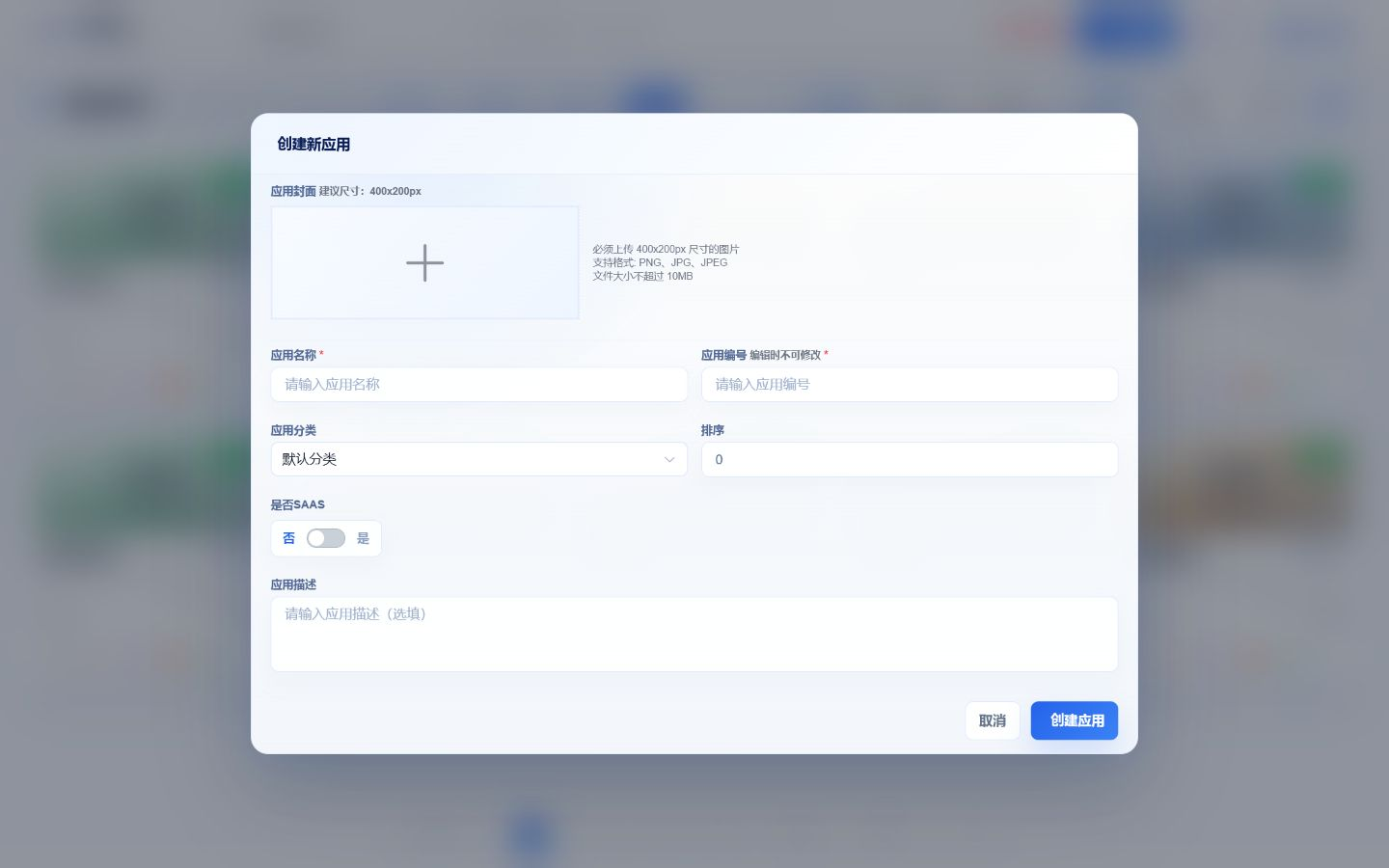
创建应用
功能说明:填写应用基础元数据。
操作步骤:
- 点击创建
- 填写名称、编码、分类、描述
- 保存
主要字段/控件:
| 项 | 说明 |
|---|---|
| 应用编码 | 全局唯一,下游路由 appCode |
| 分类/描述 | 便于应用市场展示 |
字段与控件说明
字段名称以当前页面显示为准。不同版本或权限下,可选项可能有所差异。
| 字段名称 | 位置 | 用途 | 填写规则 | 可选值 | 影响结果 | 常见错误 |
|---|---|---|---|---|---|---|
| 创建应用 | 入口 | 打开 /dsp/create-app | 按页面提示填写或选择,保存前检查必填项、格式和关联数据是否完整。 | 无固定枚举;按业务规则或页面格式要求填写。 | 打开 /dsp/create-app | 若操作无响应,刷新页面后重试,并检查当前账号是否具备该模块操作权限。 |
| 应用市场 | 入口 | 打开 /dsp/appCenter | 按页面提示填写或选择,保存前检查必填项、格式和关联数据是否完整。 | 无固定枚举;按业务规则或页面格式要求填写。 | 打开 /dsp/appCenter | 若操作无响应,刷新页面后重试,并检查当前账号是否具备该模块操作权限。 |
| 编码 | Hero 区 | 应用名、编码、状态、版本、生产环境标签 | 建议使用稳定、唯一、便于识别的编码,发布后避免频繁变更。 | 无固定枚举;按业务规则或页面格式要求填写。 | 应用名、编码、状态、版本、生产环境标签 | 若操作无响应,刷新页面后重试,并检查当前账号是否具备该模块操作权限。 |
| 创建应用 | 应用列表 AppList | 打开创建对话框或 /create-app | 按页面提示填写或选择,保存前检查必填项、格式和关联数据是否完整。 | 无固定枚举;按业务规则或页面格式要求填写。 | 打开创建对话框或 /create-app | 若操作无响应,刷新页面后重试,并检查当前账号是否具备该模块操作权限。 |
| 创建应用 | 应用列表 AppList | 显示应用状态标签「已启动」或待启用。 | 按页面提示填写或选择,保存前检查必填项、格式和关联数据是否完整。 | 无固定枚举;按业务规则或页面格式要求填写。 | 会影响功能在运行环境中的可用状态,建议先完成测试验证。 | 若操作无响应,刷新页面后重试,并检查当前账号是否具备该模块操作权限。 |
| 应用编码 | 创建应用 | 全局唯一,下游路由 appCode | 建议使用稳定、唯一、便于识别的编码,发布后避免频繁变更。 | 无固定枚举;按业务规则或页面格式要求填写。 | 全局唯一,下游路由 appCode | 若操作无响应,刷新页面后重试,并检查当前账号是否具备该模块操作权限。 |
| 分类/描述 | 创建应用 | 便于应用市场展示 | 按页面提示填写或选择,保存前检查必填项、格式和关联数据是否完整。 | 无固定枚举;按业务规则或页面格式要求填写。 | 便于应用市场展示 | 若操作无响应,刷新页面后重试,并检查当前账号是否具备该模块操作权限。 |
| 创建 | 创建应用 | 点击创建 | 按页面提示填写或选择,保存前检查必填项、格式和关联数据是否完整。 | 无固定枚举;按业务规则或页面格式要求填写。 | 点击创建 | 若操作无响应,刷新页面后重试,并检查当前账号是否具备该模块操作权限。 |
| 新增 | 创建应用 | 打开新建弹窗或向导 | 按页面提示填写或选择,保存前检查必填项、格式和关联数据是否完整。 | 无固定枚举;按业务规则或页面格式要求填写。 | 打开新建弹窗或向导 | 若操作无响应,刷新页面后重试,并检查当前账号是否具备该模块操作权限。 |
| 保存 | 创建应用 | 持久化配置 | 按页面提示填写或选择,保存前检查必填项、格式和关联数据是否完整。 | 无固定枚举;按业务规则或页面格式要求填写。 | 持久化配置 | 若无法保存,优先检查必填项、格式校验、权限和网络请求返回信息。 |
| 创建应用 | 创建应用 | 填写应用基础元数据。 | 按页面提示填写或选择,保存前检查必填项、格式和关联数据是否完整。 | 无固定枚举;按业务规则或页面格式要求填写。 | 填写应用基础元数据。 | 若操作无响应,刷新页面后重试,并检查当前账号是否具备该模块操作权限。 |
完成标准
不要只以“按钮点击成功”作为完成依据,请至少核对以下结果。
- 打开 /dsp/create-app
- 打开 /dsp/appCenter
- 应用名、编码、状态、版本、生产环境标签
- 新建业务应用并配置开发权限
- 从能力卡片进入各设计器(新窗口)