
操作指南稳定能力
表单设计(页面设计器):左侧 — 文件(页面树)
完成 表单设计(页面设计器) 中“左侧 — 文件(页面树)”的配置、操作和结果验证。
完成 表单设计(页面设计器) 中“左侧 — 文件(页面树)”的配置、操作和结果验证。 完成本页后,你应能够理解功能边界,并按步骤完成配置和验证。
开始前检查
- 已登录 DSP 平台并进入正确组织
- 已选择目标应用和当前开发版本
- 账号拥有当前功能的查看或编辑权限
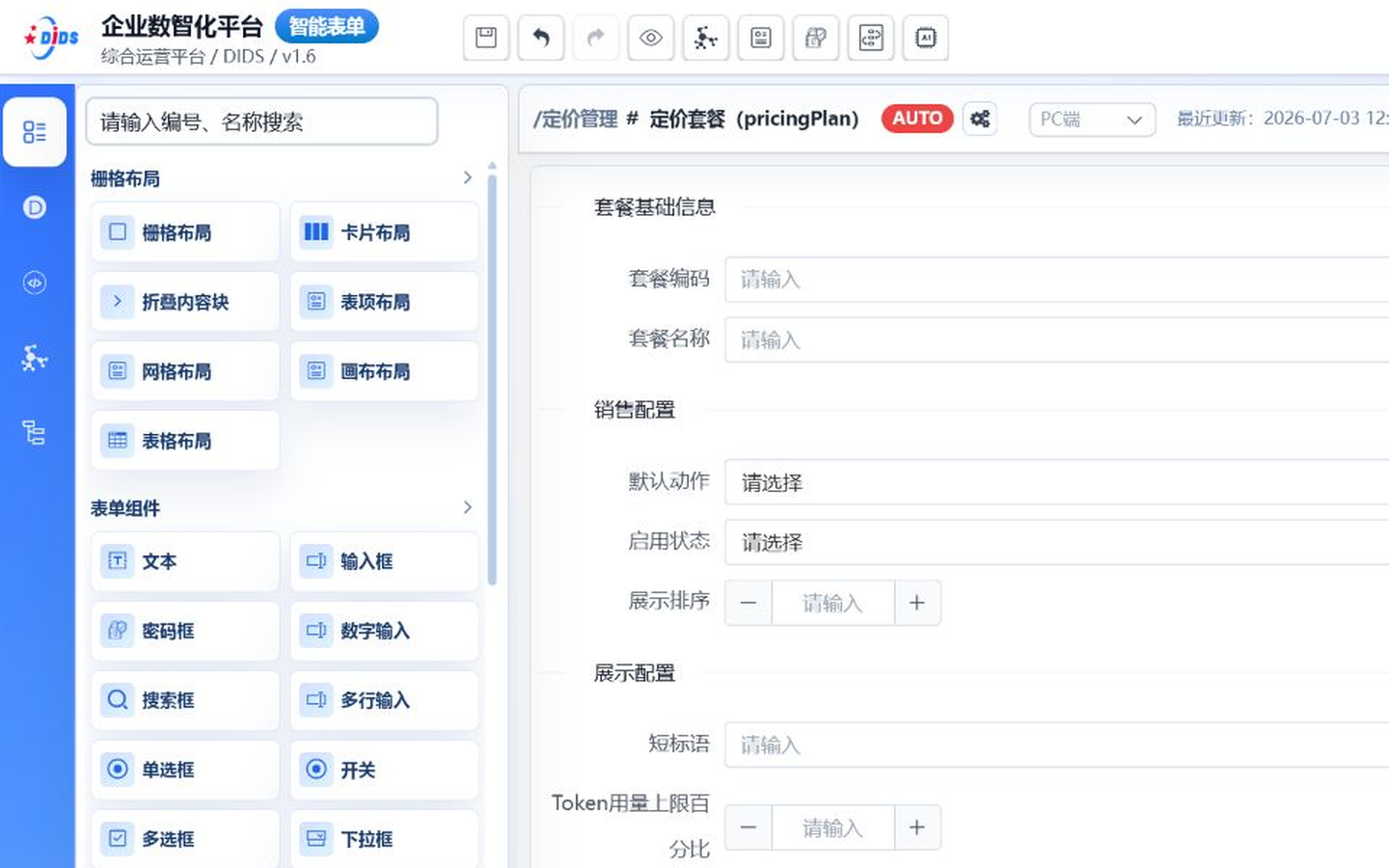
左侧 — 文件(页面树)
操作步骤:
- 点击左侧 文件夹图标(Tooltip:文件)。
- 使用搜索框:占位符「表单编号、名称」。
- 新建目录:顶部
+图标pageAddDir。 - 目录节点操作:编辑、新建表单、新建子文件夹、复制、删除(删除有「确认删除?」)。
- 点击叶子页面节点,在画布中打开该页。
字段与控件说明
字段名称以当前页面显示为准。不同版本或权限下,可选项可能有所差异。
| 字段名称 | 位置 | 用途 | 填写规则 | 可选值 | 影响结果 | 常见错误 |
|---|---|---|---|---|---|---|
| 文件 | 左栏 | 页面树、新建/复制页面 | 选择符合页面要求的文件格式和大小,上传后确认预览或附件列表。 | 无固定枚举;按业务规则或页面格式要求填写。 | 页面树、新建/复制页面 | 若操作无响应,刷新页面后重试,并检查当前账号是否具备该模块操作权限。 |
| 选中组件 | 画布 | 右侧显示 uiconfig | 按页面提示填写或选择,保存前检查必填项、格式和关联数据是否完整。 | 无固定枚举;按业务规则或页面格式要求填写。 | 右侧显示 uiconfig | 若操作无响应,刷新页面后重试,并检查当前账号是否具备该模块操作权限。 |
| 拖入组件 | 画布 | 新增组件节点 | 按页面提示填写或选择,保存前检查必填项、格式和关联数据是否完整。 | 无固定枚举;按业务规则或页面格式要求填写。 | 新增组件节点 | 若操作无响应,刷新页面后重试,并检查当前账号是否具备该模块操作权限。 |
完成标准
不要只以“按钮点击成功”作为完成依据,请至少核对以下结果。
- 页面树、新建/复制页面
- 右侧显示 uiconfig
- 新增组件节点
- 基于数据模型快速搭建「列表 + 表单 + 详情」业务页;
- 配置数据权限、按钮事件、公共数据集与方法;